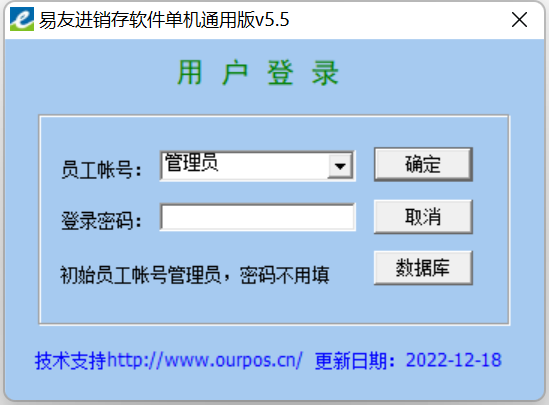
1. 软件登录
选择一个用户名,输入相应的密码,点确定按钮。初始用户名为 管理员,密码不用填。
说明:管理员用户为超级管理员用户,该帐户不能删除。用该帐户登录进去可创建、修改和删除其它帐户。
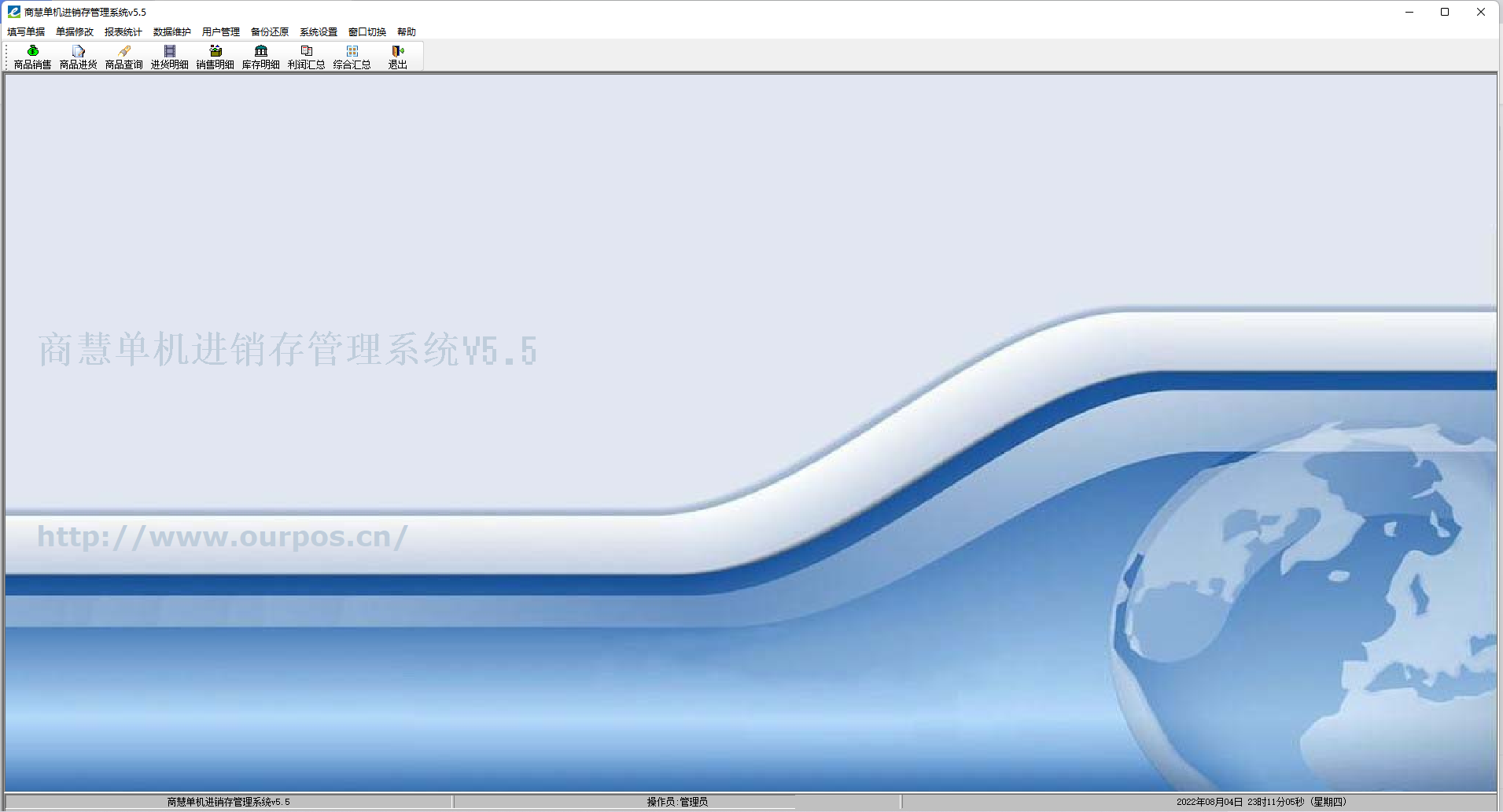
登录后显示系统主界面,如下图:
2. 基础数据维护
2.1 类别管理
把商品按一定的规律分类。点菜单 数据维护>商品类别维护进入商品类别维护界面。具体操作:
(1)新增商品类别:点菜单的插入按钮,系统自动生成一个编码,你只要输入类别名称就可以,当然,你也可以修改为自己喜欢的编码。点菜单上的保存。这样一条类别信息输入完成了。
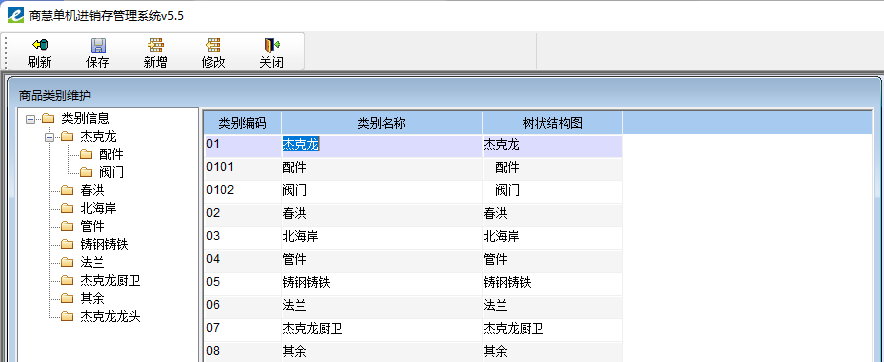
说明:类别编码不能重复!如果用自动生成的编码,输入一个类别记录请保存一下,否则容易引起编码重复!
(2)修改商品类别:双击你要修改的行,在弹出的界面输入新的类别编码即可。除编码外的其它信息直接修改后点工具栏上的保存即可。
2.2 客户管理
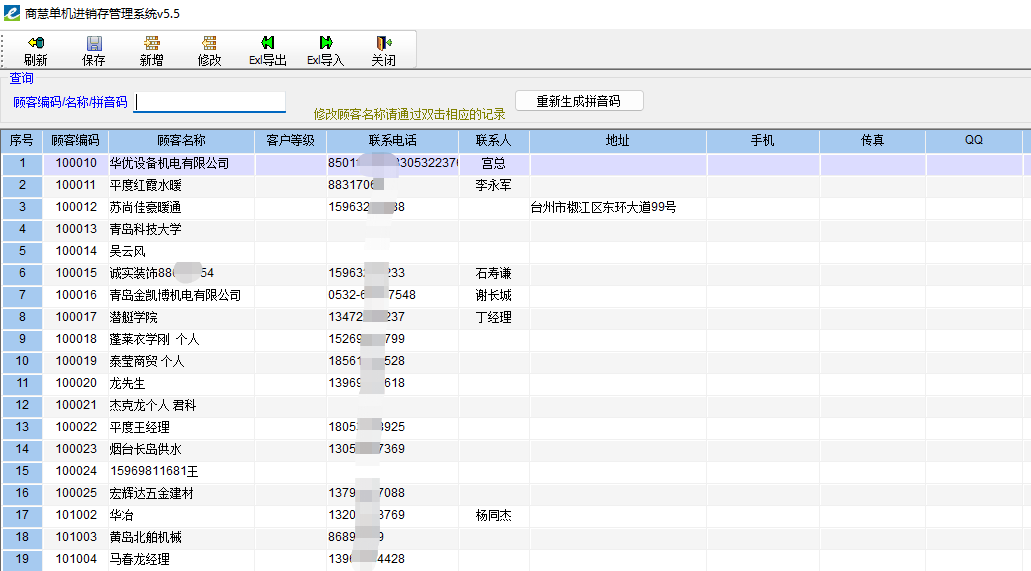
点菜单 数据维护>客户信息维护。点工具栏上的插入按钮,自动会生成一个顾客编码,你可以用此编码,也可以修改为自己喜欢的编码。然后输入顾客名称等详细资料。点保存按钮!
说明:客户编码不能重复。
2.3 供应商管理
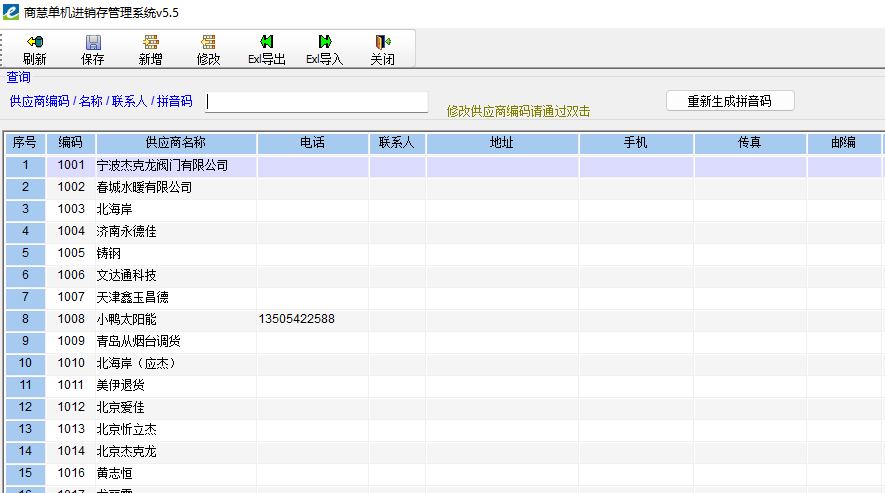
点菜单 数据维护>供应商信息维护。点工具栏上的插入按钮,自动会生成一个供应商编码,你可以用此编码,也可以修改为自己喜欢的编码。然后输入供应商名称等详细资料。点保存按钮!
说明:供应商编码不能重复。帐户类别可以是银行名称,网银名称(如支付宝)。供应商的信息修改和商品类别信息修改方法一样。
2.4 其它项目维护
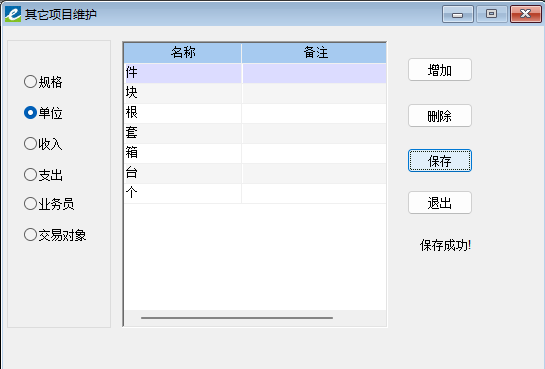
其它项目包括商品的规格(型号)、商品单位以及其它收支里的收入项目、支出项目。点数据维护>其它项目维护 进入。先点左边的项目类别(规格,单位,收入,支出)选定要进行维护的项目,接着对这一类通过右边的按钮进行操作:如增加一个规格,先点一下[增加],编码自动会加上去,只需填上名称,备注可以不用填,然后点保存即可。
2.5 商品信息管理
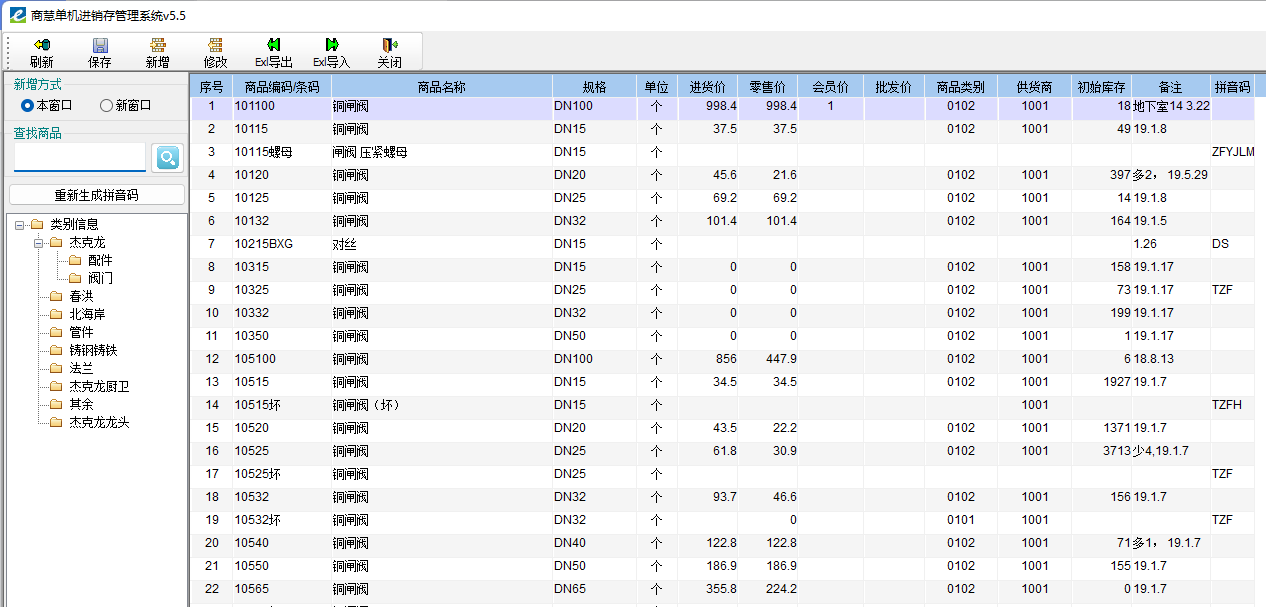
点菜单 数据维护>商品信息维护 进入商品信息维护界面,点工具栏的插入按钮,自动产生一个商品编码,你可以把这个编码修改成自己喜欢的商品编码,然后将商品名称,单位,规格,默认进价,售价,商品类别,供应商,初始库存。然后点菜单上的保存。
说明:
(1)如果现在或将来有可能用条码枪销售,商品编码一定填上商品的条形码。
(2)如果有初始库存,默认进价一定要填上,这个进价就是这些库存的平均进价,计算利润从这里取的。另外保存结束后,还要去库存明细表点一下“数据生成”按钮!
(3)商品类别和供应商一定要填上,各报表的统计用得着。
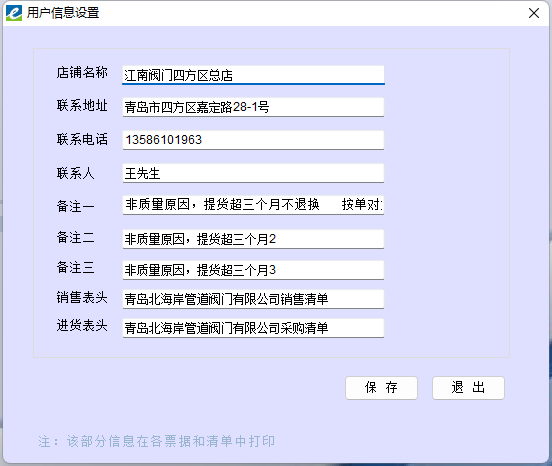
2.6 设置用户信息
点菜单 数据维护>用户信息设置
这些信息标记商店的信息,如店铺名称,地址,电话,联系人。这些信息在软件背景和销售小票等地方显示,所以要认真填写。
2.7 缺货积压设置
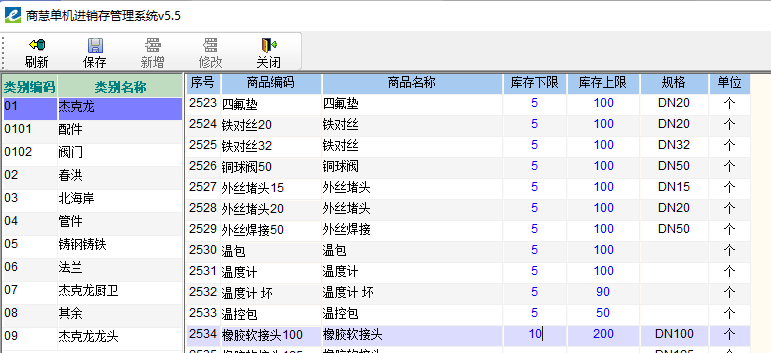
通过这个设置,程序会自动对商品的库存量进行检测。如设置商品100001的缺货值为10,积压值为100 ,那么如果该商品的库存小于10或大于100,可以在报表统计>缺货积压报警里看到该商品。也可以在这个报表的右上角勾上”启动应用程序时自动报警”,则程序在启动时如果有缺货积压的商品自动会提示!
3. 单据填写
3.1 商品入库
点工具栏上的商品入库进入入库界面,如图
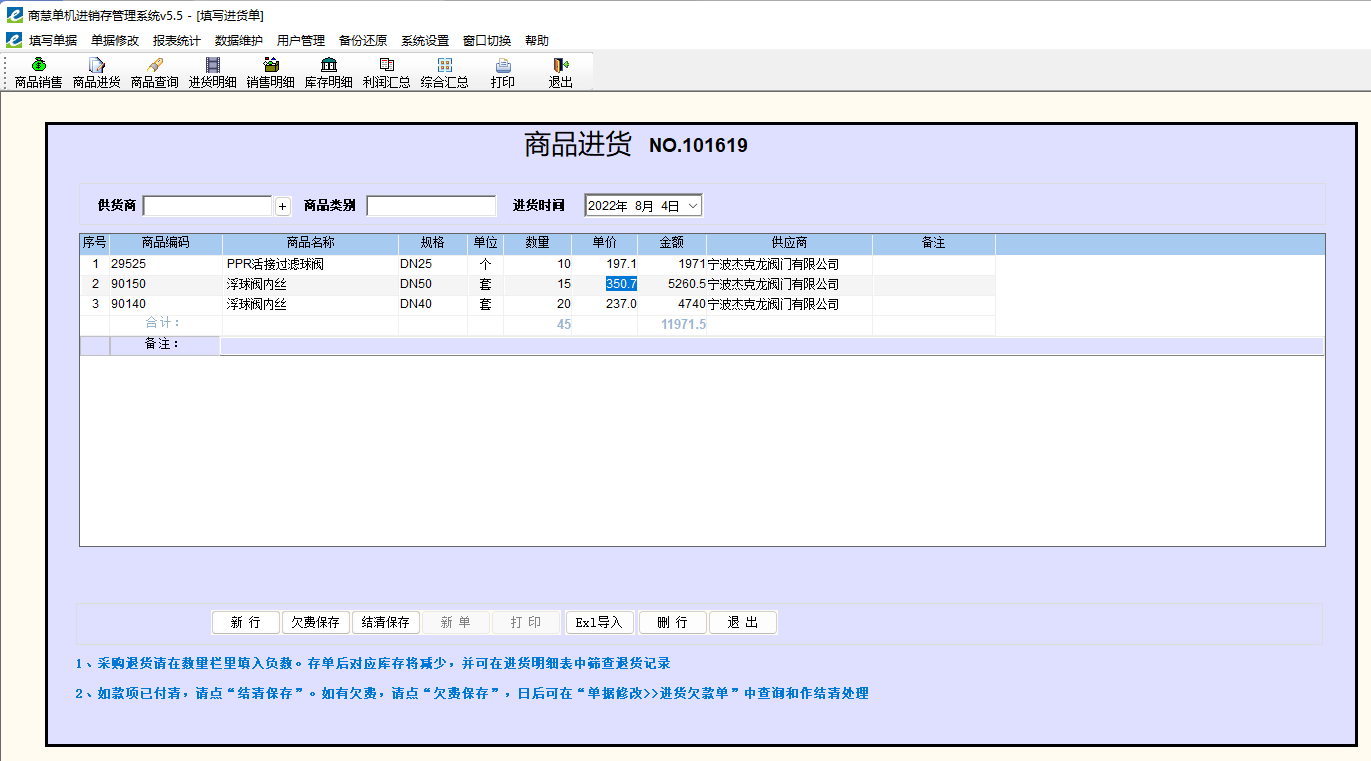
点商品编码这一列,你可以选择入库的商品, 也可以输入商品编码/名称/拼音码来过滤商品列表,后者更常用。如果你用条码枪的,光标停在商品编码这一列的时候扫描商品就可以了。按一下回车,输入入库数量,回车,如果要修改单价,填上新的单价,回车到备注栏。如果该进库单有多种商品,继续回车新起一行,同样方法输入入库信息。点完成入库按钮,如需要打印,则点打印按钮。
说明:(1)如果发现多输入一行,先用鼠标点多余的那一行,然后点删除按钮!
(2)该入库单完成后,新起一入库单,点新页按钮
(3)退货给供应商,请在数量栏里输入负数
(4)商品类别选择只是起过滤作用。如果商品比较多,点商品编码很难找商品时,先选类别以缩小查找范围。
(5)如果进货的商品在商品信息维护里已经填上供应商信息,那么这里选择商品时供应商自动会取商品信息里的供应商资料,如果没有,则在表头处选上此次进货的供应商信息(必填)。
3.2 商品销售
点工具栏第一个按钮商品销售进入商品销售的普通模式,如图
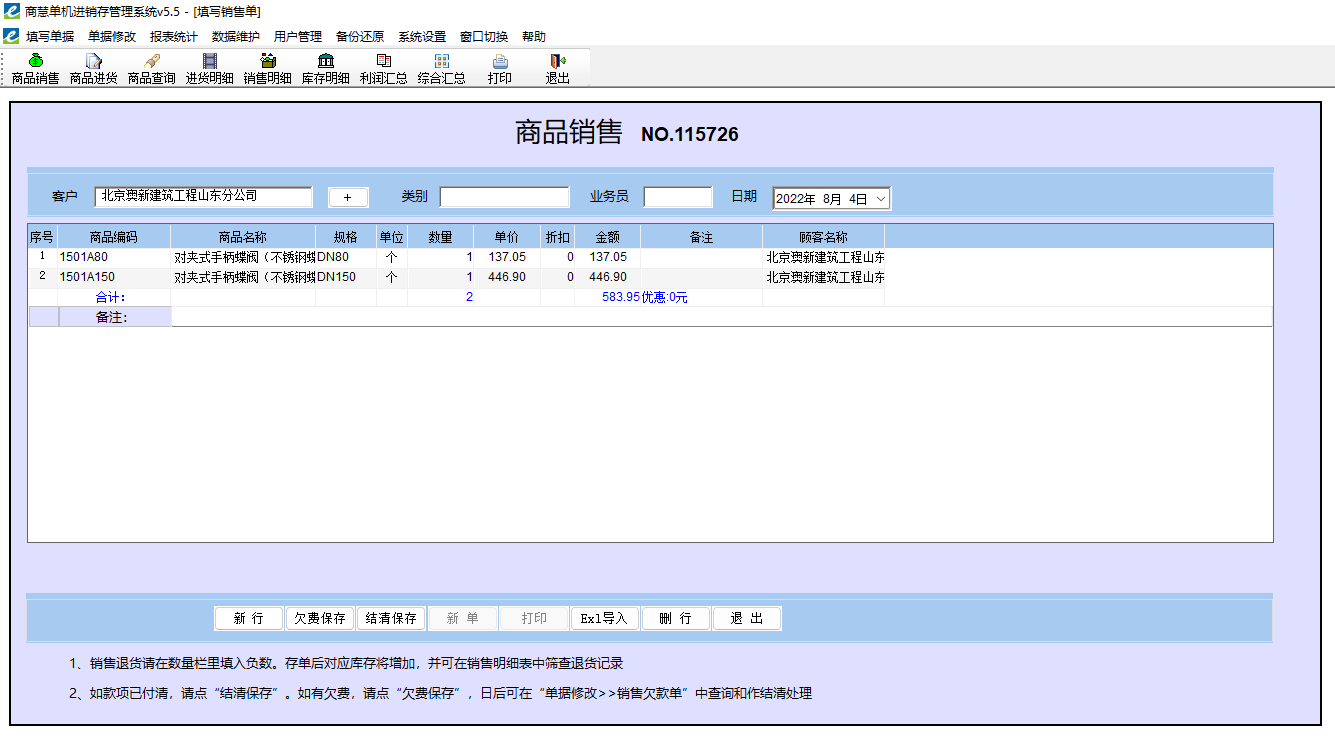
说明:销售界面有二个打印模式:小票模式和销售清单模式。小票模式直接点按钮 打印小票,销售清单点工具栏上的 打印 按钮。
4. 报表统计
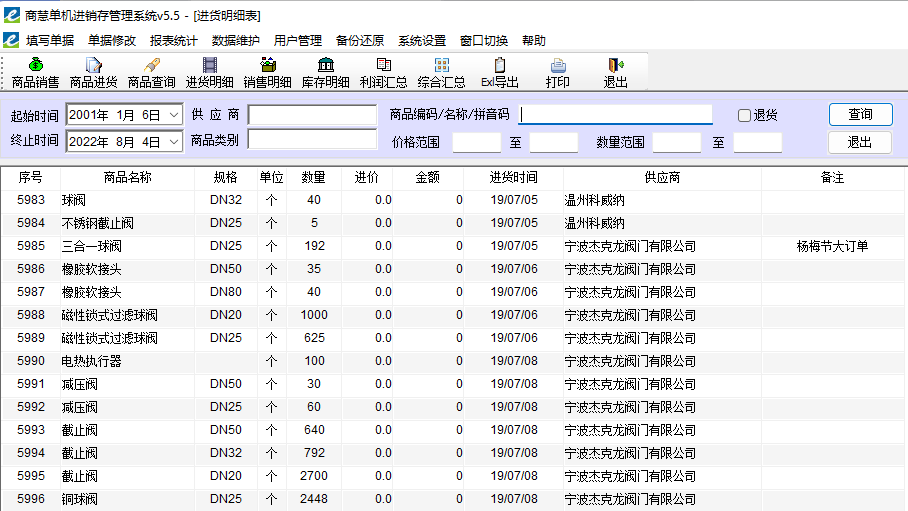
4.1 进货明细表
点击菜单报表统计,进货明细表,可以查看全部和根据条件搜索部分进货记录明细表,如图:
4.2 销售明细表
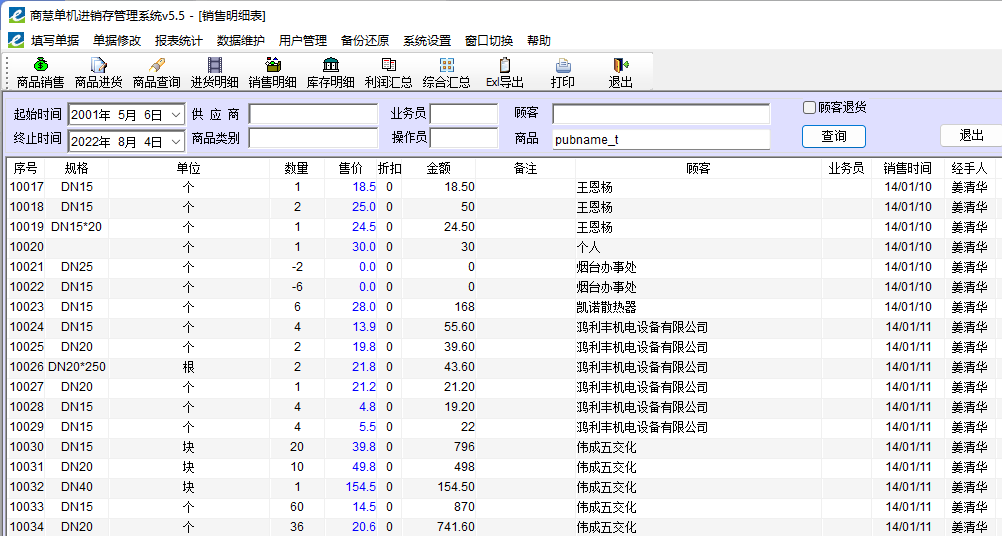
点击菜单报表统计,销售明细表,可以查看全部和根据条件搜索部分销售记录明细表,如图:
4.3 利润明细表
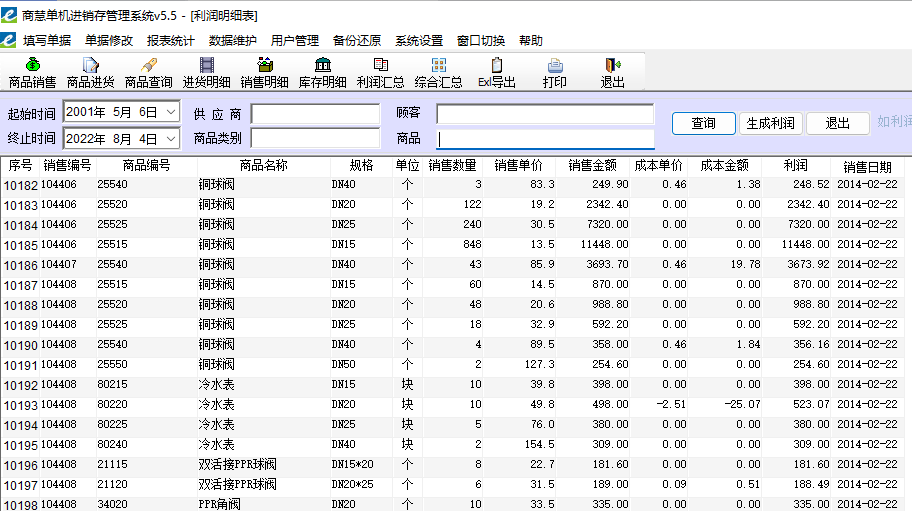
点击菜单报表统计,利润明细表,可以查看全部和根据条件搜索部分利润明细表,如图:
4.4 库存明细表
点击菜单报表统计,库存明细表,可以查看全部和根据条件搜索部分商品的库存明细表,如图:
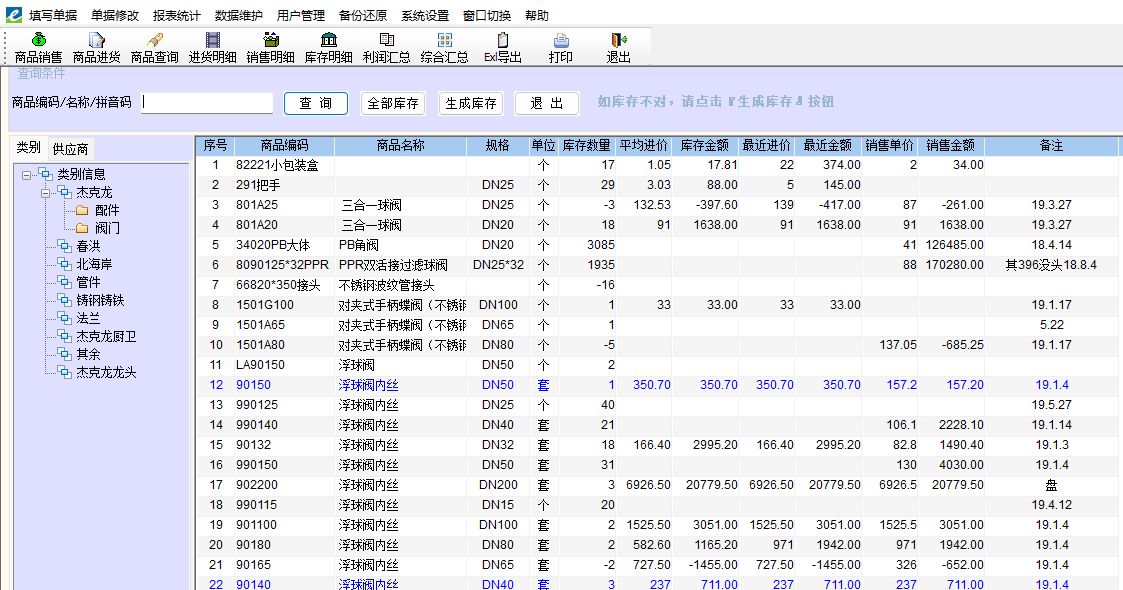
可以点击左右商品类别,展示该类别的商品库存。如果发现库存存在疑问,可以点击生成库存按钮重新计算库存。
5. 系统设置
5.1 用户管理
1、新增用户:新增用户时要把新用户的各项资料都填写完整。
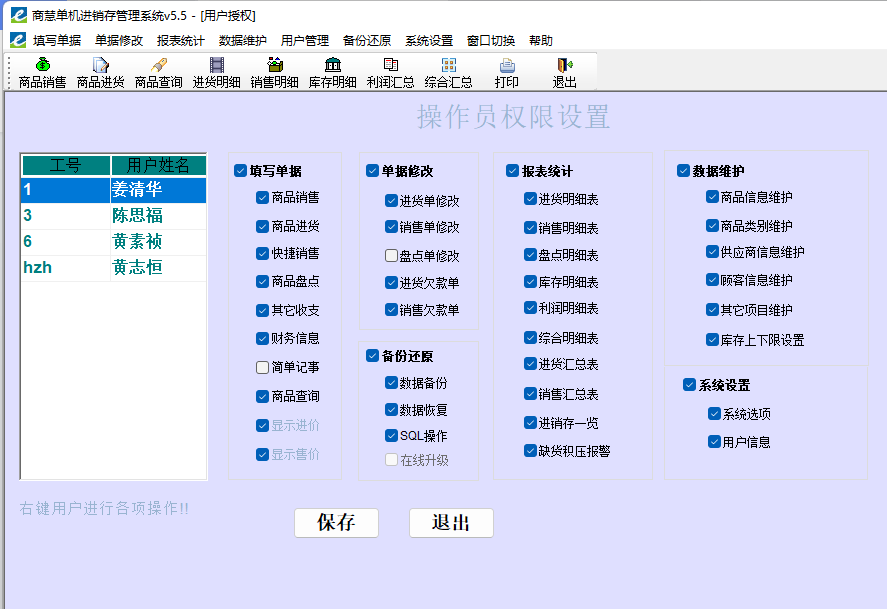
2、用户管理:具体操作:点菜单 用户管理>用户授权 ,这个模块有二个功能:
(1)用户增加了后,要对用户授权。点左边的用户,右边是权限,没勾的说明这个用户没有该权限,打勾的说明该用户有该权限。设置好好点设置按钮。
(2)对用户增删,修改密码。右键用户列表,选择相应的菜单即可。
5.2 系统选项
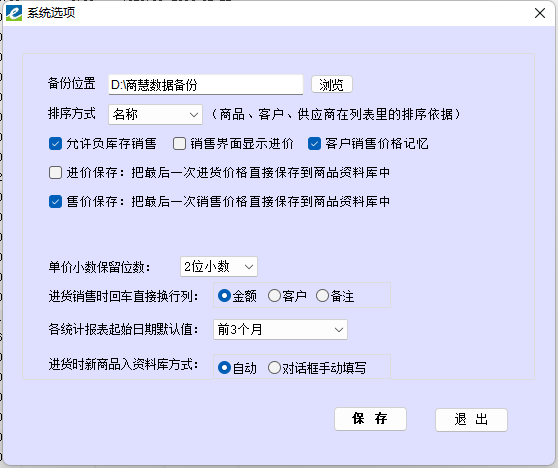
用户要养成好的习惯,最好把每天操作后的数据备份到一个固定的位置,这个位置最好不要是C盘,默认的位置是d:\商慧数据备份,可以从 数据维护>用户信息设置 里设置。如果以后发现数据有问题,可以还原到备份那个时候的数据。除备份位置设置外,还可以对软件排序方式,小数位数通过此界面设置。